Aula 08 · Semana 5 · Terça, 6 de outubro de 2026 · 08:30 às 11:30
Estado: do setState às arquiteturas
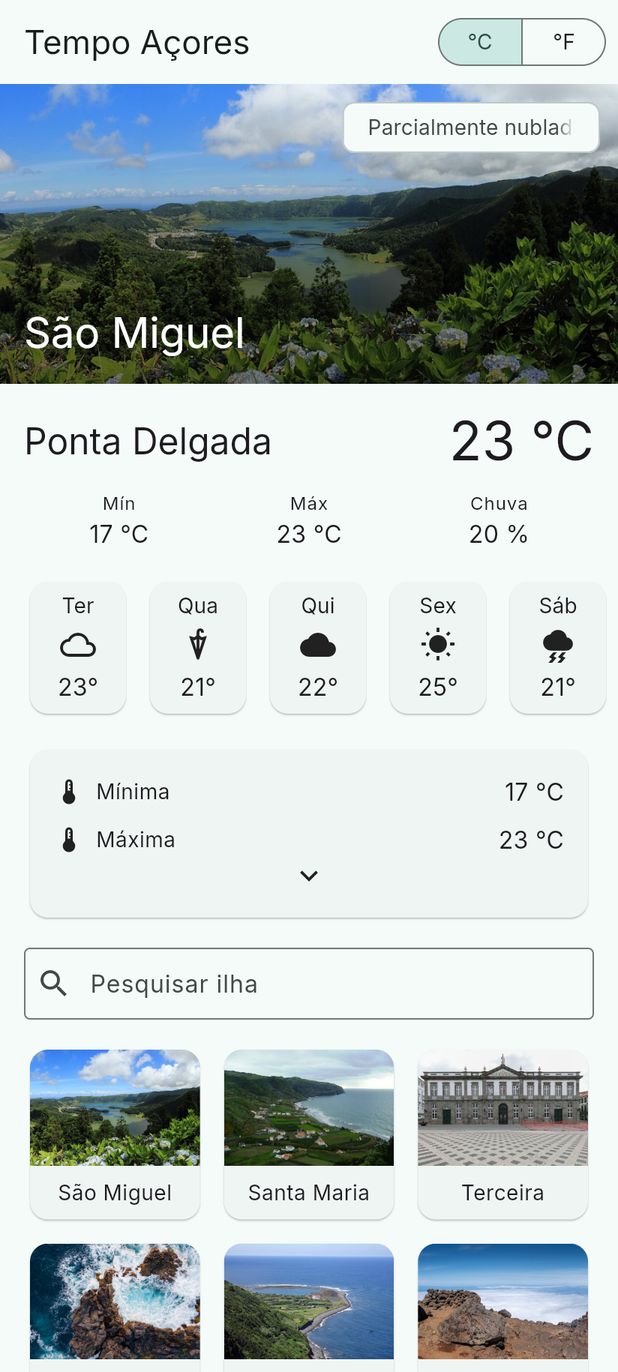
Teoria: o que é estado numa app, onde deve viver, e comparação entre setState, Provider, BLoC e Riverpod. Prática, no ecrã da última aula: um cartão que abre e fecha, a unidade °C/°F, uma pesquisa na grelha das ilhas e um formulário com validação.
Repositório: pdm-aula-08
No fim desta aula consegues
Distinguir estado efémero de estado de aplicação e dizer onde cada um deve viver.
Comparar setState, Provider, BLoC e Riverpod e escolher com critério.
Explicar o fluxo de dados unidirecional e porque o estado deve ser imutável.
Transformar um widget em StatefulWidget e usar initState, setState e dispose corretamente.
Filtrar uma lista enquanto o utilizador escreve e validar um formulário.
Estado efémero vs estado de aplicação
12345
1
ForecastScreen o ecrã inteiro, pai de todos os outros. guarda a unidade °C/°F
2
CurrentConditions a temperatura de agora. lê a unidade
3
DaysRow → DayChip os cinco dias. lê a unidade
4
DetailCard mínima, máxima, vento e chuva. efémero: _expandedlê a unidade
5
IslandsGrid a pesquisa e a grelha das ilhas. efémero: _search
AlertsForm mais abaixo, fora do ecrã. efémero: o que está escrito
Laranja: estado efémero, só aquele widget precisa dele. Verde: lê a unidade, que vários widgets partilham, por isso é estado de aplicação.
Pergunta à turma E noutras apps? O carrinho de uma loja online, o separador escolhido numa barra de tabs, o utilizador com sessão iniciada, o texto meio escrito numa mensagem: qual é qual?
Para os testes: estado efémero fica no widget com setState; estado de aplicação fica fora da árvore e é partilhado.
O problema de passar por parâmetro
1234
1
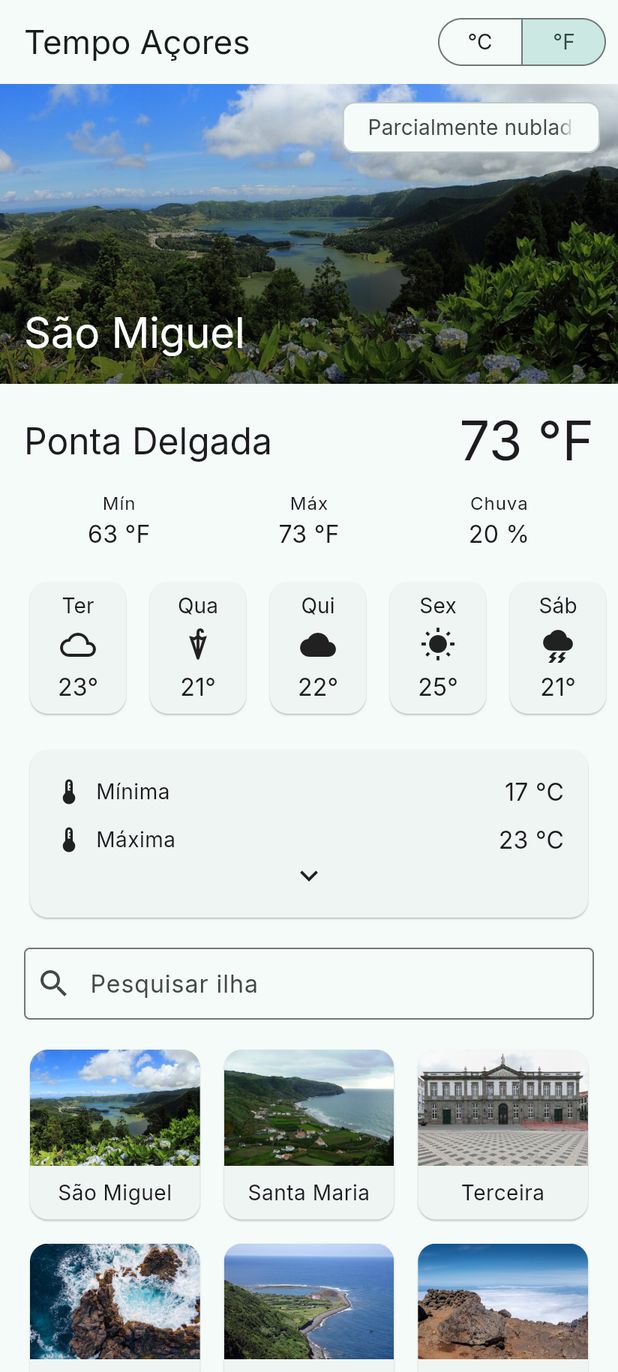
ForecastScreen guarda _fahrenheit e muda-o com setState quando tocas em °F.
2
CurrentConditions recebe fahrenheit no construtor e mostra 73 °F. feito no passo 2
3
DaysRow para o DayChip mostrar °F, a DaysRow tinha de receber fahrenheit só para o passar adiante. só passa adiante
4
DetailCard ainda em °C: mais um construtor a mudar.
Cada widget que mostra temperaturas precisa de um parâmetro novo, e quem está no meio também.
No nosso ecrã, a unidade °C/°F vai ser escolhida na AppBar do ForecastScreen e usada em CurrentConditions, no DetailCard e no DayChip, que está dentro da DaysRow.
Com setState só, a variável tem de viver no antepassado comum (ForecastScreen) e descer por parâmetro, construtor a construtor. A DaysRow passa a receber a unidade só para a entregar ao DayChip. Numa app maior são cinco ou seis níveis: chama-se prop drilling.
Cada widget intermédio passa a depender de algo que não é seu. Acrescentar um campo novo obriga a mexer em todos os construtores do caminho.
E quando a unidade muda, setState no ForecastScreen reconstrói o ecrã inteiro, não só os textos com temperaturas.
A resposta a este problema é a razão de existirem as bibliotecas de gestão de estado. Todas resolvem a mesma coisa: pôr o estado num sítio acessível e reconstruir só quem o lê.
setState: quando chega e quando deixa de chegar
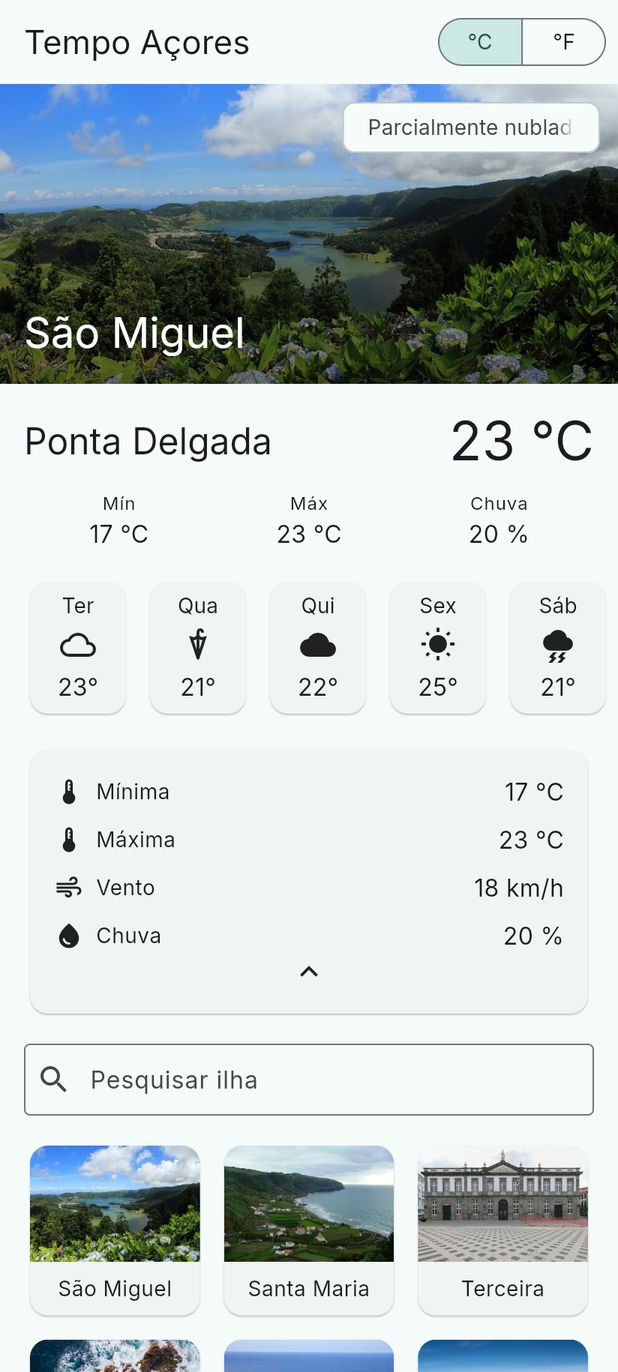
rebuild: só o DetailCard
setState no DetailCard (passo 1): só o cartão volta a correr o build.
rebuild: o ecrã todo
setState no ForecastScreen (passo 2): o ecrã inteiro volta a correr o build, até a grelha e o formulário.
Chega quando o estado é de um ecrã ou de um widget e ninguém mais precisa dele: um contador, um formulário, um cartão que abre e fecha, um filtro de pesquisa local.
Chega para protótipos e para ecrãs isolados. Não é "má prática"; é a ferramenta mais simples e o Flutter foi desenhado para ela.
Deixa de chegar quando dois ecrãs sem parentesco precisam do mesmo dado, quando o estado tem de sobreviver à navegação, ou quando queres testar a lógica sem construir widgets.
Deixa de chegar quando o build reconstrói uma árvore grande por causa de um booleano.
Para os testes:setState marca o widget como sujo e agenda um rebuild do seu subtree no próximo frame. Não reconstrói a app inteira, mas reconstrói tudo abaixo.
ChangeNotifier, Provider e InheritedWidget
class UnitSettings extends ChangeNotifier {
  bool fahrenheit = false;

  void toggle() {
    fahrenheit = !fahrenheit;
    notifyListeners(); // avisa todos os widgets que fazem watch
  }
}

// num widget que mostra temperaturas: reconstrói quando a unidade muda
final fahrenheit = context.watch<UnitSettings>().fahrenheit;

// no botão °C/°F: só chama, não precisa de reconstruir
onSelectionChanged: (_) => context.read<UnitSettings>().toggle(),
InheritedWidget é o mecanismo do próprio Flutter para pôr um valor na árvore e deixar qualquer descendente lê-lo com context. O Theme.of(context) que usamos em todos os build é isto.
ChangeNotifier é uma classe com notifyListeners(). O teu estado estende-a e chama notifyListeners() sempre que muda, como o UnitSettings do bloco de cima.
Provider junta os dois: põe o notifier na árvore e context.watch<UnitSettings>() reconstrói só o widget que o chamou quando há notifyListeners.
Resolve o problema de passar por parâmetro: o DayChip lê a unidade diretamente; a DaysRow nem sabe que existe.
É recomendado pela equipa do Flutter para começar e é o que vamos usar no projeto.
Para os testes: Provider é um InheritedWidget com açúcar; ChangeNotifier avisa os ouvintes; watch reconstrói, read não.
BLoC, Cubit e Riverpod
Abordagem
O que acrescenta
Quando faz sentido
setState
Nada: é do próprio Flutter
Ecrã isolado, poucos widgets, protótipos
Provider + ChangeNotifier
Um objeto observável na árvore; watch reconstrói só quem lê
Vários ecrãs partilham estado; equipas pequenas; o nosso projeto
BLoC / Cubit
Estados imutáveis num Stream; cada transição é previsível e testável; mais ficheiros
Equipas grandes, requisitos fortes de teste, apps bancárias
Riverpod
Providers globais e tipados, sem BuildContext; erros apanhados em compilação
Quem já domina Provider e quer mais segurança
Todas fazem a mesma coisa por baixo: um objeto que guarda estado e avisa quem o observa. A diferença está na cerimónia e nas garantias.
Analogia Onde fica a lista de compras. Um post-it no frigorífico de um quarto: só quem entra nesse quarto o vê (setState). Um quadro na cozinha que toda a casa consulta e que avisa quando muda (ChangeNotifier com Provider). Um livro de registos com todas as alterações, datadas e assinadas (BLoC: eventos e estados). O quadro chega para a maioria das casas.
Fluxo unidirecional e imutabilidade
1Ação
O utilizador toca em °F.
→
2Estado
_fahrenheitfalse → true
Muda num só sítio: o State do ForecastScreen, com setState.
→
3UI
O build corre outra vez e desenha 73 °F.
// 1. ação: o toque chama o callback, que pede a mudança
onSelectionChanged: (s) => setState(() => _fahrenheit = s.first),

// 2. estado: o valor existe num só sítio, no State do ForecastScreen
bool _fahrenheit = false; // the state lives in the State, not in the widget

// 3. UI: o build volta a correr e o valor novo desce por parâmetro
child: CurrentConditions(fahrenheit: _fahrenheit),
Os dados descem, os eventos sobem. O CurrentConditions recebe fahrenheit e só o mostra: não tem forma de o mudar. Quem muda é quem guarda.
Uma só fonte de verdade. Se a unidade estivesse guardada em dois widgets, mais cedo ou mais tarde um mostrava °C e o outro °F.
O ecrã é uma função do estado. Com o mesmo _fahrenheit vês sempre o mesmo ecrã. É o que torna os erros fáceis de reproduzir.
Imutável: em vez de alterar um objeto, crias um novo (copyWith). Os campos final do DayForecast em lib/data.dart já são assim. BLoC e Riverpod levam isto até ao fim.
Para os testes: fluxo unidirecional é ação → estado → UI; imutabilidade significa criar cópias com copyWith em vez de alterar objetos.
Critério para escolher, e o que vamos usar
Duas perguntas chegam para a maior parte das decisões. As setas coloridas são as escolhas do projeto.
Quantos ecrãs partilham o estado? Um: setState. Vários: Provider ou acima.
Precisas de testar a lógica sem widgets? Então a lógica tem de viver fora dos widgets: Provider, BLoC ou Riverpod.
Tamanho da equipa e do projeto. Três pessoas e 10 ecrãs: Provider. Vinte pessoas e 200 ecrãs: BLoC ou Riverpod pelas regras que impõem.
O que a equipa já sabe pesa mais do que o que está na moda.
No projeto usamos setState para estado efémero e Provider com ChangeNotifier para o resto: é simples, é o recomendado no guia de arquitetura do Flutter, e dá para chegar a BLoC mais tarde sem reescrever tudo.
Hoje só setState. Provider entra na aula 13, quando tivermos dados da API para partilhar.
Começar: o repositório de hoje
git clone https://github.com/Tiago-Rocha/pdm-aula-08.git
cd pdm-aula-08
flutter pub get
Abre a pasta pdm-aula-08 no VS Code. É a app do fim da aula 7, mais um formulário de avisos no fundo do ecrã. Trabalhas em lib/forecast_screen.dart e lib/alerts_form.dart, nos comentários TODO 1 a TODO 4.
Ctrl+Shift+P → Flutter: Select Device → o teu Android ou, se ainda não corre no teu portátil, o Chrome. Depois F5.
Confirma o que vês: o ecrã de previsão da última aula, com o cartão de detalhe com as quatro linhas e, no fundo, o cartão "Receber avisos".
O Android não arranca? Quase sempre é o Java que o Gradle está a usar: vê os problemas frequentes do guia de instalação e chama o docente. Entretanto segue a aula no Chrome: todos os passos de hoje funcionam igual no browser.
1. StatelessWidget vs StatefulWidget
class DetailCard extends StatefulWidget {
  const DetailCard({super.key});

  @override
  State<DetailCard> createState() => _DetailCardState();
}

class _DetailCardState extends State<DetailCard> {
  bool _expanded = false;

  @override
  Widget build(BuildContext context) {
    // ... o build de antes, que agora pode ler e mudar _expanded
  }
}
O widget continua imutável. O que muda é o objeto State, que o Flutter cria uma vez e mantém vivo entre rebuilds. É por isso que o hot reload não perde o que está no ecrã.
setState(() { ... }) faz duas coisas: executa a alteração e marca o widget para reconstruir no próximo frame. Alterar a variável sem setState muda o valor, mas o ecrã não acompanha.
Só o subtree deste widget é reconstruído. Quanto mais abaixo estiver o StatefulWidget, menos trabalho.
Pergunta à turma Porque é que _expanded fica no _DetailCardState e não no DetailCard? O que acontece se fizeres _expanded = !_expanded sem setState?
Passo 1: o cartão que abre e fecha
// Pista: Ctrl+. em cima de "DetailCard" → Convert to StatefulWidget
bool _expanded = false;

return Card(
  clipBehavior: Clip.antiAlias, // keeps the ripple inside the corners
  child: InkWell(
    onTap: () => setState(() => _expanded = !_expanded),
    child: Padding(
      padding: const EdgeInsets.all(16),
      child: Column(
        children: [
          // Mínima e Máxima, como estão
          if (_expanded) ...[
            // Vento e Chuva, cada um com o SizedBox antes
          ],
          Icon(_expanded ? Icons.expand_less : Icons.expand_more),
        ],
      ),
    ),
  ),
);
Faz Transforma o DetailCard num StatefulWidget com o atalho do VS Code, acrescenta o campo _expanded, embrulha o Padding num InkWell e põe as linhas do vento e da chuva dentro do if (_expanded) ...[ ].
Na app: o cartão começa só com a mínima e a máxima e uma seta para baixo; um toque mostra o vento e a chuva e a seta vira para cima; outro toque fecha.
2. Subir o estado: a unidade °C/°F
A unidade não é só de um widget: o CurrentConditions mostra temperaturas, mas o botão para a escolher fica na AppBar, que é do ForecastScreen.
Regra do setState: o estado vive no antepassado comum mais próximo de quem o muda e de quem o mostra. Aqui é o ForecastScreen, que passa a StatefulWidget.
Quem só mostra recebe o valor por parâmetro, num campo final, como o DayChip recebe o forecast. Não guarda nada.
O SegmentedButton é um controlled widget: mostra o que está em selected e avisa em onSelectionChanged. O Switch, a Checkbox e o Slider funcionam da mesma maneira.
Pergunta à turma Depois deste passo, o CurrentConditions mostra °F. E a fila dos dias e o cartão de detalhe? O que teríamos de mudar para o DayChip também mostrar °F?
Passo 2: o botão °C/°F
git stash -u
git checkout passo-1
flutter pub get
// Pista: Ctrl+. em cima de "ForecastScreen" → Convert to StatefulWidget
bool _fahrenheit = false; // the state lives in the State, not in the widget

appBar: AppBar(
  title: const Text('Tempo Açores'),
  actions: [
    SegmentedButton<bool>(
      segments: const [
        ButtonSegment(value: false, label: Text('°C')),
        ButtonSegment(value: true, label: Text('°F')),
      ],
      selected: {_fahrenheit},
      showSelectedIcon: false,
      onSelectionChanged: (s) => setState(() => _fahrenheit = s.first),
    ),
    const SizedBox(width: 8),
  ],
),
const CurrentConditions({super.key, required this.fahrenheit});

final bool fahrenheit; // chosen in ForecastScreen, received here

String temp(double c) =>
    fahrenheit ? '...' : '${c.round()} °C';

// e no ListView do ForecastScreen:
child: CurrentConditions(fahrenheit: _fahrenheit),
Faz Converte o ForecastScreen, põe o SegmentedButton nas actions da AppBar, acrescenta o parâmetro fahrenheit ao CurrentConditions e passa-lhe _fahrenheit. No lugar do '...', a conversão: °F = °C × 9 / 5 + 32, arredondada, com °F no fim.
Na app: carregas em °F e o 23 °C grande passa a 73 °F, a mínima a 63 °F e a máxima a 73 °F. A fila dos dias continua em °C.
3. Ciclo de vida do State
late final TextEditingController _search;

@override
void initState() {
  super.initState(); // once, before the first build
  _search = TextEditingController();
}

@override
void dispose() {
  _search.dispose(); // what initState creates, dispose frees
  super.dispose();
}
Método
Quando corre
Para quê
initState
Uma vez, quando o State é criado
Criar controllers, subscrever streams, lançar o primeiro pedido
build
Sempre que é preciso desenhar
Só descrever a UI. Nada de pedidos de rede aqui
didUpdateWidget
Quando o pai reconstrói com parâmetros novos
Reagir a um parâmetro que mudou (nova localidade selecionada)
Pergunta à turma Porque é que o controller não pode ser criado dentro do build? E o que acontece se te esqueceres do dispose?
Para os testes: tudo o que crias em initState libertas em dispose; build pode correr muitas vezes e não deve ter efeitos secundários.
3. TextField e pesquisa: o que interessa
O TextEditingController guarda o texto da caixa. Precisas dele para ler o texto noutro sítio, limpá-lo (botão X) ou pôr um valor inicial. E aí, dispose.
onChanged corre a cada tecla. Como o texto já está no controller, só precisas de pedir um rebuild: setState(() {}).
A lista filtrada é um getter calculado a partir do estado. Não guardes a lista filtrada como estado: são dois valores que podem ficar dessincronizados.
Filtrar nove ilhas a cada tecla é instantâneo. Filtrar 100 000, ou pedir à API, exige esperar que o utilizador pare de escrever (debounce, com um Timer).
InputDecoration controla o aspeto: prefixIcon, suffixIcon, hintText, labelText, borda e texto de erro.
Passo 3: pesquisar ilhas
git stash -u
git checkout passo-2
flutter pub get
// Pista: Convert to StatefulWidget, e o controller do slide anterior
List<Island> get _filtered => islands
    .where((i) => '...')
    .toList();

// no build: uma Column com o TextField em cima e o GridView em baixo
child: TextField(
  controller: _search,
  decoration: InputDecoration(
    prefixIcon: const Icon(Icons.search),
    hintText: 'Pesquisar ilha',
    border: const OutlineInputBorder(),
    // suffixIcon: null sem texto; com texto, um IconButton que limpa
  ),
  onChanged: (_) => setState(() {}), // the text is in _search
),

// e o GridView mostra só as filtradas:
children: [for (final i in filtered) IslandCard(island: i)],
Faz Converte o IslandsGrid, cria o controller em initState e liberta-o em dispose, e escreve a condição do where no lugar do '...': o nome da ilha contém o texto, sem distinguir maiúsculas. Depois o botão para limpar (Icons.clear, _search.clear) e, sem resultados, o texto 'Nenhuma ilha encontrada'.
Na app: escreves "ter" e só fica a Terceira; aparece um X que limpa e volta a mostrar as nove; "xyz" mostra "Nenhuma ilha encontrada".
Pergunta à turma Escreve "sao". Porque é que não aparecem São Miguel nem São Jorge?
4. Form, TextFormField e validação
final _formKey = GlobalKey<FormState>(); // a field, never inside build
final _email = TextEditingController();

void _submit() {
  // validate() runs every validator and shows the errors
  if (_formKey.currentState!.validate()) {
    ScaffoldMessenger.of(context).showSnackBar(
      SnackBar(content: Text('Avisos enviados para ${_email.text}')),
    );
  }
}

child: Form(
  key: _formKey,
Form agrupa campos; a GlobalKey<FormState> dá acesso ao formulário a partir do botão. É dos poucos usos legítimos de GlobalKey.
Cada TextFormField tem um validator que devolve a mensagem de erro, ou null se o valor estiver bem. validate() corre todos, mostra os erros por baixo dos campos e devolve true se nenhum falhar.
autovalidateMode: AutovalidateMode.onUserInteraction valida cada campo enquanto o utilizador escreve nele. Sem isto, só valida ao submeter.
keyboardType: TextInputType.emailAddress e textInputAction: TextInputAction.next mudam o teclado do telemóvel. Em mobile, isto é UX.
Pergunta à turma Hoje, sem validadores, o que faz "Subscrever" com os campos vazios? Porque é que o validate() devolve true?
Para os testes: um validator devolve null quando o valor é válido e uma String com o erro quando não é.
Passo 4: validar o formulário de avisos
git stash -u
git checkout passo-3
flutter pub get
// no Form, por baixo da key:
autovalidateMode: AutovalidateMode.onUserInteraction,

// no campo Nome:
validator: (v) {
  if (v == null || v.trim().isEmpty) return 'Obrigatório';
  // e com menos de 3 letras: 'Pelo menos 3 letras'
  return null; // null means valid
},

// no campo E-mail:
keyboardType: TextInputType.emailAddress,
// e um validator: 'Obrigatório', e 'E-mail inválido' sem @ ou sem ponto
Faz Troca os dois comentários dos campos pelos validator, acrescenta o autovalidateMode ao Form e o keyboardType ao e-mail.
Na app: "Subscrever" com os campos vazios mostra "Obrigatório" por baixo dos dois e não mostra o SnackBar; "Ana" e "ana@uac.pt" mostram "Avisos enviados para ana@uac.pt". No telemóvel, o campo do e-mail abre o teclado com @.
Onde ficámos
DetailCard: StatefulWidget com _expanded, que abre e fecha ao toque (passo 1).
ForecastScreen: guarda a unidade em _fahrenheit e passa-a por parâmetro ao CurrentConditions (passo 2). A fila dos dias ainda está em °C: é o custo de passar por parâmetro.
IslandsGrid: pesquisa com controller criado em initState e libertado em dispose, lista filtrada calculada num getter (passo 3).
AlertsForm: Form com GlobalKey, um validator por campo e autovalidateMode (passo 4).
Tudo isto é estado efémero, e setState chega. O branch passo-4 é o estado final: compara o teu código com ele.
Até amanhã
Próxima aula
Amanhã, quarta, 7 de outubro, das 16:00 às 18:00: navegação entre ecrãs e temas.
A unidade °C/°F vai precisar de chegar a um segundo ecrã, o de definições. Lembra-te do problema de passar por parâmetro.
O estado final de hoje fica no branch passo-4: git stash -u e depois git checkout passo-4.
 1
2
3
4
5
1
2
3
4
5
 1
2
3
4
1
2
3
4
 rebuild: só o DetailCard